Senin 8 Desember 2025
Kisi kisi SAS
HARI/TANGGAL : Senin 8 Desember 2025
Mata pelajaran: TIK dan Mewarnai
TIK
Kisi-Kisi Kelas 2
· Cara Membuka Program Paint.
.png)
Paint adalah program atau perangkat lunak yang digunakan untuk menggambar di komputer.
Cara membuka program paint sebagai berikut:
1. Klik Start.
2. Pilih All Program/All Apps.
3. Pilih Accessories.
4. Klik Paint.
Setelah terbuka maka tampilannya akan seperti ini:

· Mengenal Tampilan Jendela Program Paint.

1. Title Bar (Baris Judul)
Berisi nama file gambar yang kita simpan.

2. Menu Bar (Baris Perintah)
Berisi menu-menu perintah.

3. ColorBox (Kotak Warna)
Berisi macam-macam warna untuk mewarnai.

4. ToolBox (Kotak Peralatan)
Berisi macam-macam tools yang digunakan untuk menggambar.
· Mengenal Tombol Ukuran Jendela Paint.

Gambar di atas merupakan gambar dari tombol ukuran jendela paint yang letaknya berada di pojok kiri atas. Terdapat 3 tombol, yaitu:
1. Tombol Mininize

Tombol minimize digunakan untuk memperkecil tampilan jendela paint.
2. Tombol Maximize

Tombol maximize digunakan untuk memperbesar ukuran jendela paint.
3. Tombol Close

Tombol close digunakan untuk menutup jendela paint atau menutup aplikasi paint.
· Mengenal Tombol Perintah pada Menu File.
1. New
Perintah New digunakan untuk membuat dokumen atau lembar kerja baru pada paint.
Langkah-langkah membuat dokumen baru adalah:
1. Klik menu file
2. Pilih new.
Maka otomatis dokumen atau lembar kerja akan terbuat menjadi lembar kerja yang baru.
2. Open
Perintah Open digunakan untuk mebuka dokumen yang telah tersimpan di dalam komputer.
Langkah-langkah membuat membuka dokumen adalah:
1. Klik menu file
2. Pilih open.
3. Cari dokumen atau file yang ingin di buka.
4. Klik open
3. Save
Perintah Save digunakan untuk menyimpan dokumen baru di dalam komputer.
Langkah-langkah membuat menyimpan dokumen baru adalah:
1. Klik menu file
2. Pilih save
3. Beri nama pada kolom file name
4. Klik save
Maka dokumen akan tersimpan di dalam komputer.
4. Print
Perintah Print digunakan untuk mencetak dokumen melalui alat printer.
Langkah-langkah mencetak dokumen adalah:
1. Klik menu file
2. Pilih print
3. Pilih printer yang aktif
4. Pilih ukuran yang diinginkan
5. Klik print
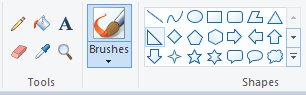
· Mengenal Ikon-Ikon pada Paint
1. Ikon Pencil

Ikon pencil digunakan untuk menggambar di program Paint. Ikon pencil berbentuk persis seperti pencil yang biasa kita gunakan. Letak ikon pencil sendiri terletak pada menubar home.
Langkah-langkah menggunakan ikon pencil:
1. Klik menubar home
2. Pilih ikon pencil
3. Lalu kita bisa menggunakan ikon pencil pada bidang gambar
2. Ikon Eraser

Ikon eraser digunakan untuk menghapus objek atau gambar pada bidang gambar di program Paint. Ikon eraser terletak pada menubar home.
Langkah-langkah menggunakan ikon eraser:
1. Klik menubar home
2. Pilih ikon eraser
3. Lalu kita bisa langsung menghapuskan gambar yang tidak kita inginkan pada bidang gambar
3. Ikon Fill With Color

Ikon fill with color digunakan untuk memberi warna pada objek di program Paint. Ikon fill with color memiliki gambar seperti ember cat warna yang dituangkan. Letak ikon fill with color sendiri terletak pada menubar home.
Langkah-langkah menggunakan ikon fill with color:
1. Klik menubar home
2. Pilih ikon fill with color
3. Lalu kita bisa menggunakan ikon fill with color pada gambar yang ingin kita beri warna
4. Ikon Text

Ikon text digunakan untuk membuat tulisan pada bidang gambar di program Paint. Ikon text terletak pada menubar home.
Langkah-langkah menggunakan ikon text:
1. Klik menubar home
2. Pilih ikon text
3. Lalu kita bisa langsung mengetikkan tulisan yang tidak kita inginkan pada bidang gambar.
5. Ikon Brushes

Ikon brushes digunakan untuk memberi efek kuas, seperti menggambar manual menggunakan kuas di program Paint. Ikon brushses terletak pada menubar home.
Langkah-langkah menggunakan ikon brushes:
1. Klik menubar home
2. Pilih ikon brushes
3. Lalu terdapat berbagai pilihan brush atau kuas, pilih brush atau kuas yang ingin kita gunakan. Lalu mulailah menggambar dengan brush atau kuas.
6. Ikon Line

Ikon line digunakan untuk membuat garis lurus. Ikon line terletak pada menubar home dan letaknya ada pada toolbox.
Langkah-langkah menggunakan ikon line:
1. Klik menubar home
2. Pilih ikon line
3. Lalu gambar sesuai dengan keinginan kita
7. Ikon Curve

Ikon curve digunakan untuk membuat garis melengkung. Ikon curve terletak pada menubar home dan letaknya ada pada toolbox.
Langkah-langkah menggunakan ikon curve:
1. Klik menubar home
2. Pilih ikon curve
3. Lalu gambar sesuai dengan keinginan kita
8. Ikon Rectangle

Ikon rectangle digunakan untuk membuat bangun datar persegi atau gambar kotak. Ikon rectangle terletak pada menubar home dan letaknya ada pada toolbox.
Langkah-langkah menggunakan ikon rectangle:
1. Klik menubar home
2. Pilih ikon rectangle
3. Lalu gambar sesuai dengan keinginan kita
9. Ikon Rounded Rectangle

Ikon rounded rectangle digunakan untuk membuat bangun datar persegi atau gambar kotak tetapi pada sudut-sudutnya tumpul. Ikon rounded rectangle terletak pada menubar home dan letaknya ada pada toolbox.
Langkah-langkah menggunakan ikon rounded rectangle:
1. Klik menubar home
2. Pilih ikon rounded rectangle
3. Lalu gambar sesuai dengan keinginan kita
10. Ikon Oval

Ikon oval digunakan untuk membuat gambar lingkaran atau oval. Ikon oval terletak pada menubar home dan letaknya ada pada toolbox.
Langkah-langkah menggunakan ikon oval:
1. Klik menubar home
2. Pilih ikon oval
3. Lalu gambar sesuai dengan keinginan kita
11. Ikon Triangle

Ikon triangle digunakan untuk membuat bangun datar segitiga. Ikon triangle terletak pada menubar home dan letaknya ada pada toolbox.
Langkah-langkah menggunakan ikon triangle:
1. Klik menubar home
2. Pilih ikon triangle
3. Lalu gambar sesuai dengan keinginan kita
Soal
- Sebutkan kegunaan dari ikon ovall
- Sebutkan kegunaan dari ikon curve!
- Sebutkan kegunaan dari ikon rectangle!
- Sebutkan kegunaan dari ikon rounded rectangle!
- Sebutkan kegunaan dari ikon triangle!
- Untuk membuat garis melungkung menggunakan ikon ...
- Untuk membuat garis lurus menggunakan ikon ...l
MEWARNAI
